 Snapweb
Entra en tu panel
Cuando tu web está lista te enviamos por correo un enlace privado a tu panel. No necesitas usuario ni contraseña: el propio enlace es tu llave.
- Guárdalo en favoritos, o escríbetelo por WhatsApp para tenerlo siempre a mano.
- En el móvil, ábrelo y elige «Añadir a pantalla de inicio» en el menú del navegador. Te queda como una aplicación más.
- No lo compartas. Quien tenga ese enlace ve las citas y los teléfonos de tus clientes.
Si lo pierdes, escríbenos a info@snapweb.es y te lo reenviamos.
Haz los «primeros pasos»
Arriba del todo, en tu panel, verás una barra llamada «Primeros pasos». Pulsa «Ver los pasos» para desplegarla: son 5 cosas para dejarlo todo listo en unos 5 minutos (mirar tu agenda, revisar tus servicios, copiar tu enlace de reservas, imprimir tu tarjeta con QR y hacer una reserva de prueba).
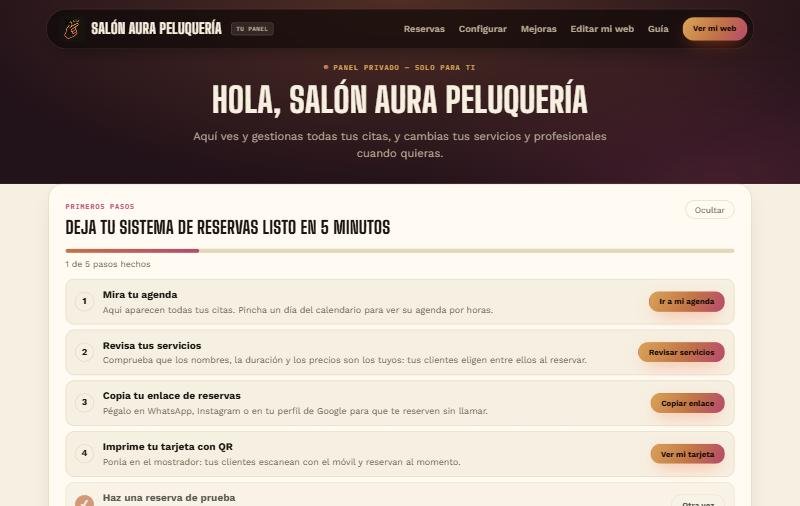
¿La ocultaste y quieres verla otra vez? Está en el pie de página del panel: «Volver a mostrar los primeros pasos».
Mira tus citas de un vistazo
El calendario te muestra el mes entero. Cada día con citas lleva unos puntitos: verde si están confirmadas y naranja si están pendientes. Debajo del calendario tienes la lista de próximas citas, con el nombre, el servicio y la hora.
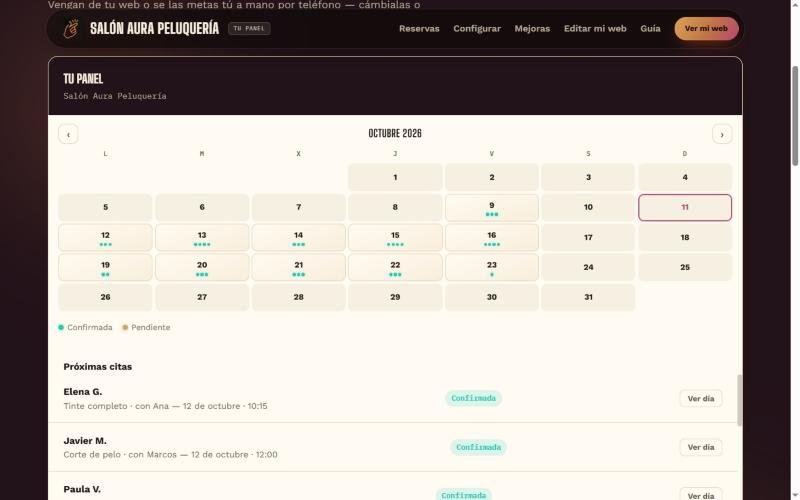
Las citas llegan solas desde tu web, y tú también puedes meter las que te piden por teléfono. Cuando entra una nueva, te avisamos por correo.
La agenda de un día
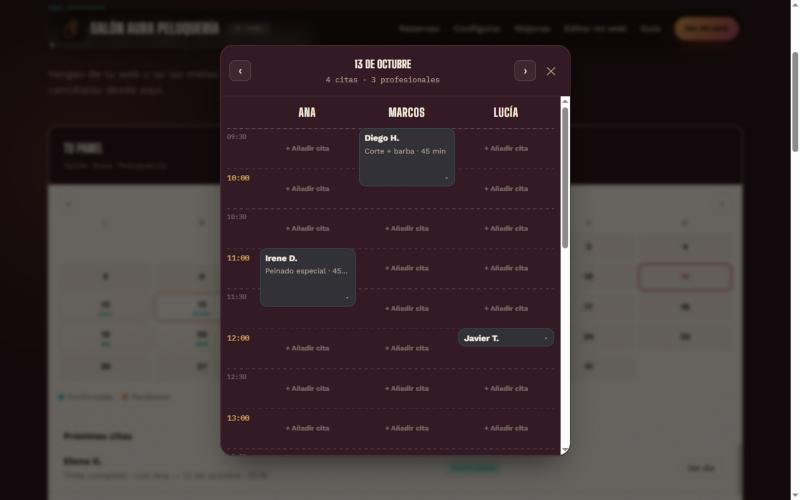
Al abrir un día ves las horas en filas y, si trabajas con más de un profesional, una columna para cada uno. Las citas aparecen como cajas con el nombre del cliente y el servicio; los huecos libres muestran «+ Añadir cita».
Añade, cambia o cancela una cita
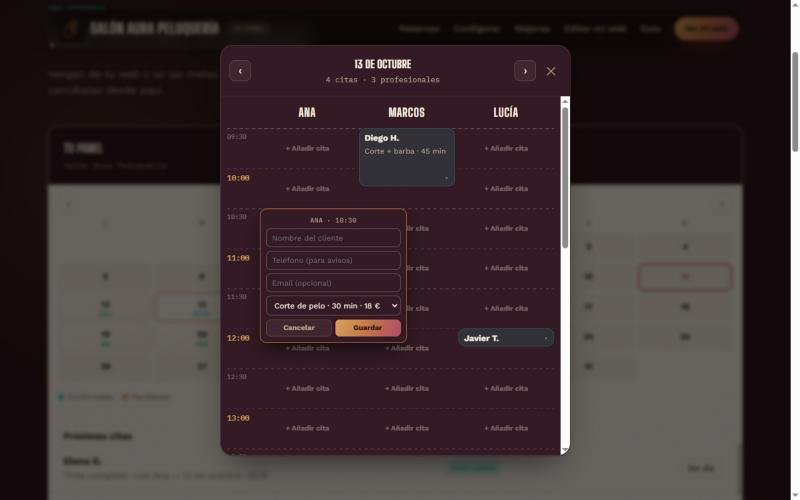
Añadir: pulsa «+ Añadir cita» en el hueco que quieras, escribe el nombre y el teléfono (el correo es opcional), elige el servicio y pulsa Guardar.
Cambiar o cancelar: pulsa sobre la cita y elige Cambiar (la mueves de día, hora o profesional) o Cancelar (el hueco queda libre al momento). Si el cliente dejó su correo, puedes marcar la casilla «Avisar al cliente» y le llega el aviso.
Confirmar: si tu web está configurada para que apruebes cada reserva, las nuevas aparecen como Pendiente hasta que pulses Confirmar.
Cambia tus servicios y tu equipo
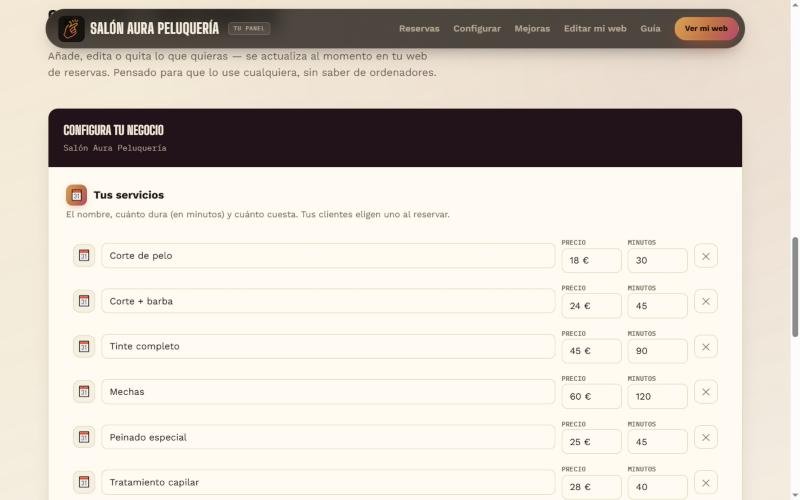
Bajando en el panel, en Configurar, tú mismo cambias lo que ofreces: el nombre de cada servicio, cuánto dura (en minutos) y cuánto cuesta. También puedes añadir o quitar profesionales, y decir cuántas citas puedes atender a la vez (por ejemplo, varias mesas en una terraza).
Para cambiar textos, fotos o colores de tu web, usa «Editar mi web» en el menú de arriba. Es gratis para los cambios básicos.
Comparte tu enlace y pon tu QR
Tus clientes reservan desde tu web. Para que te encuentren más fácil, usa estos dos botones de los primeros pasos:
- Copiar enlace: pégalo en el estado de WhatsApp, en la biografía de Instagram o en tu perfil de Google.
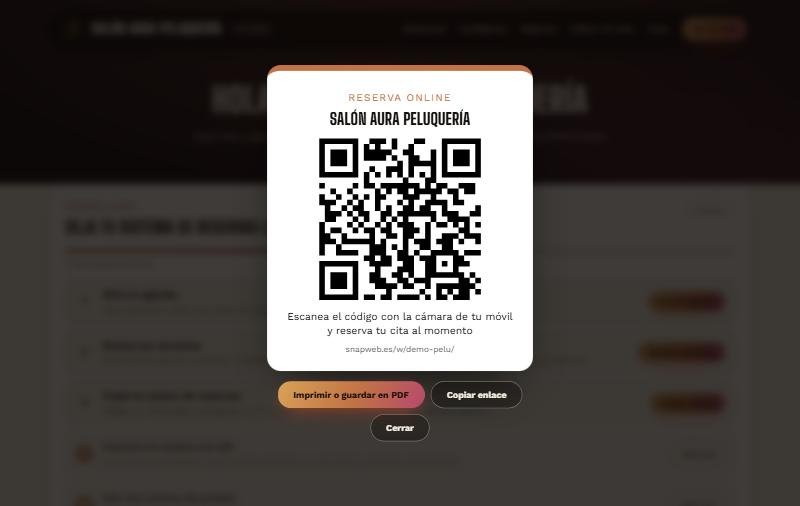
- Ver mi tarjeta: te abre una tarjeta con un código QR. Pulsa «Imprimir o guardar en PDF» y ponla en el mostrador. Quien la escanee con la cámara del móvil llega directo a reservar.
Qué ven tus clientes
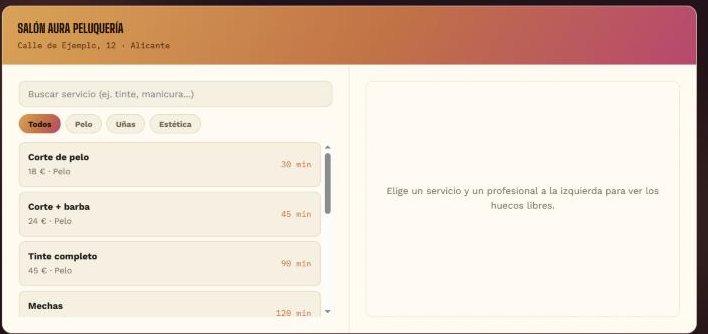
En tu web hay un bloque de reservas. El cliente sigue tres pasos, sin llamar a nadie:
1. Elige el servicio (y el profesional, si trabajas con más de uno).
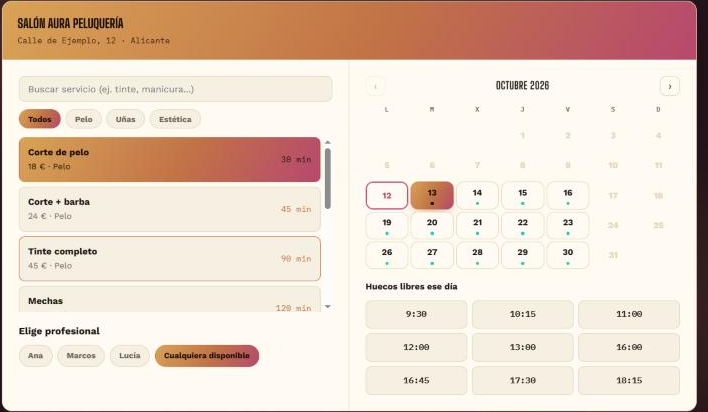
2. Elige día y hora. Ve un calendario con los días disponibles y, al pulsar uno, los huecos libres de ese día.
3. Deja sus datos y confirma. Cuando alguien reserva, tú recibes un correo con los datos. Si el cliente dejó su email, a él le llega también un correo con su cita.
Dudas frecuentes
¿Y si un cliente me llama para cambiar su cita?
Abres el día, pulsas su cita y eliges «Cambiar». Marca «Avisar al cliente» si dejó su correo.
¿Puedo cerrar días u horas?
Los días y horas que ofreces los dejamos configurados contigo al crear tu web. Si quieres cambiarlos, escríbenos y lo ajustamos.
¿Se pueden pisar dos citas?
No. Cada hueco solo se ofrece si está libre. Si tienes varios profesionales, cada uno tiene su propia agenda.
¿Los datos de mis clientes están seguros?
Solo los ves tú con tu enlace privado. Úsalos únicamente para gestionar sus citas: tu web ya incluye su página de privacidad.
¿Cómo cambio el texto o las fotos de mi web?
Con «Editar mi web», en el menú de tu panel. Los cambios básicos son gratis.